登录面板
建议先阅读完本篇文章在进行部署
首先肯定是先登录面板,查看 ipmi 信息(你也可以去邮箱找邮件)
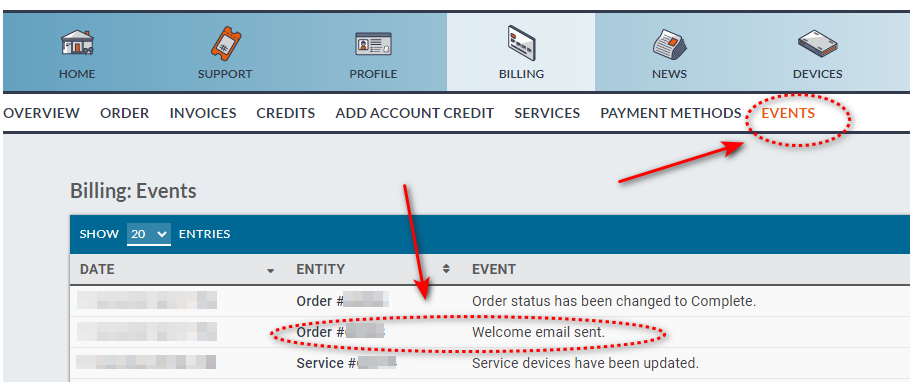
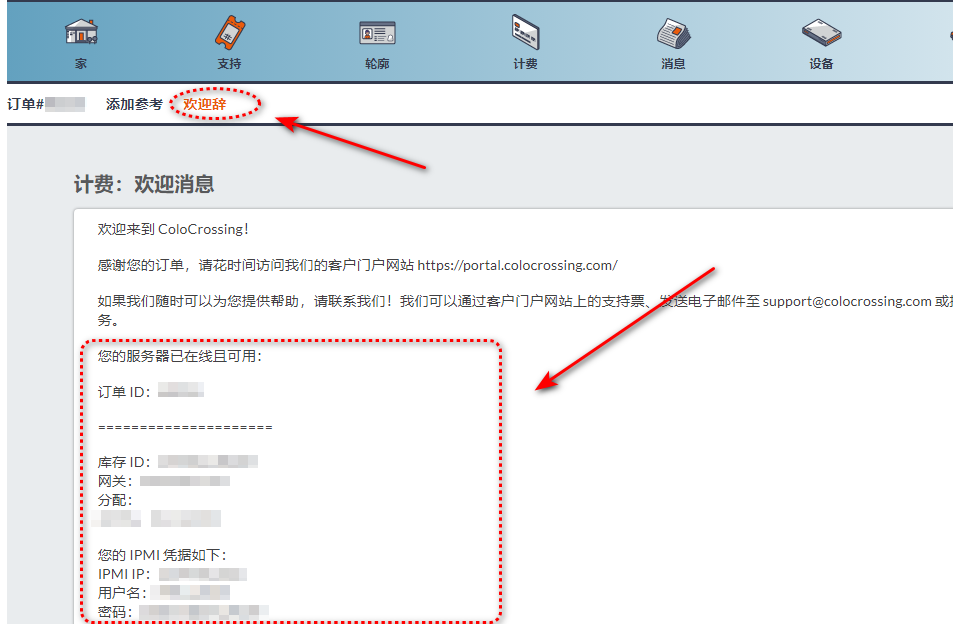
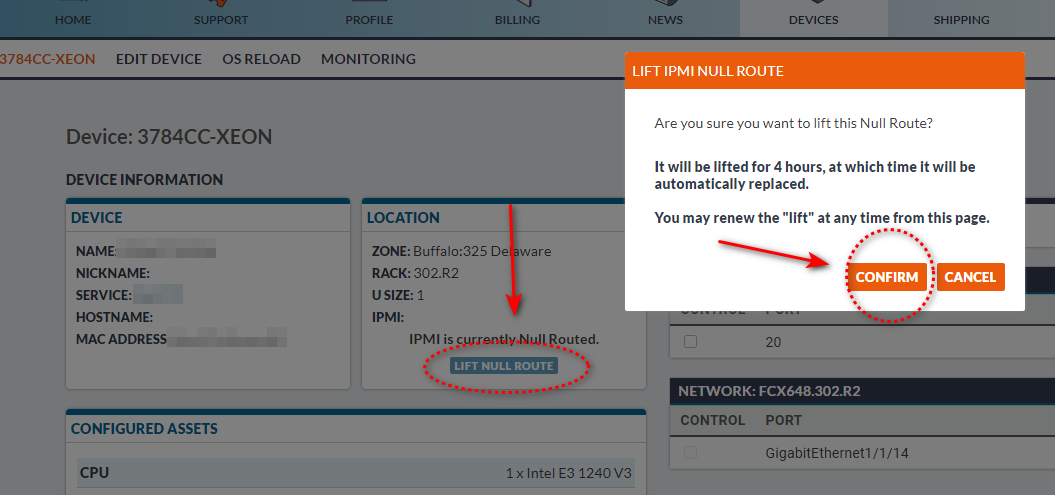
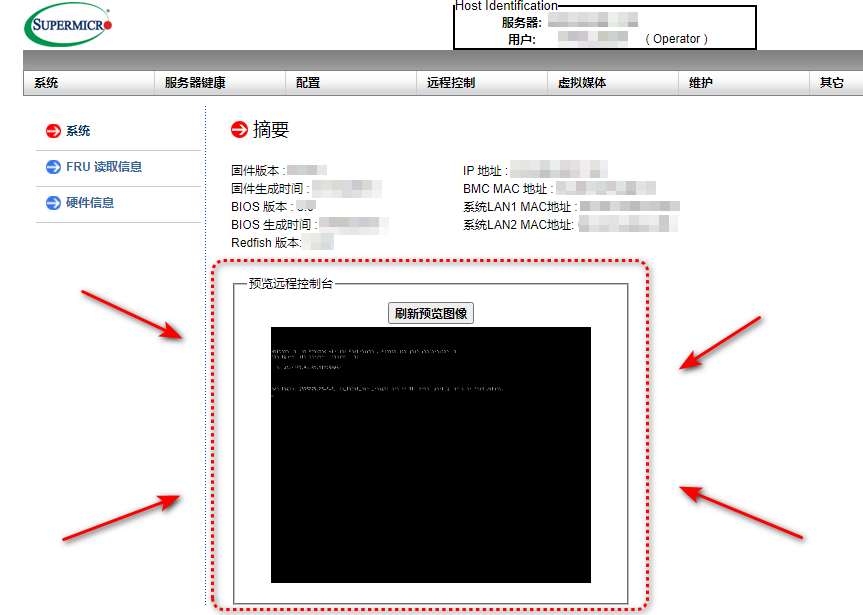
如果 ipmi 的 IP 和机器网段冲突,就需要做空路由,测试办法就是打开 ipmi 的 IP 地址看看能不能打开,或者是在控制面板中打开控制台,如果需要做,就会提示,反之亦然。
配置 JAVA 环境
ipmi 是调用外部 JAVA,所以得安装一个 JAVA 环境,但是不能最新,因为运营商不一定把主板驱动升级到了最新。 这里推荐下载 8U451 版本页面。也可以在这里Google网盘下载
点击下载8U451
JAVA 正确安装后,打开它的配置文件,来到 “安全” 选项卡 把 ipmi 的 web 地址输入进 “例外” 列表中
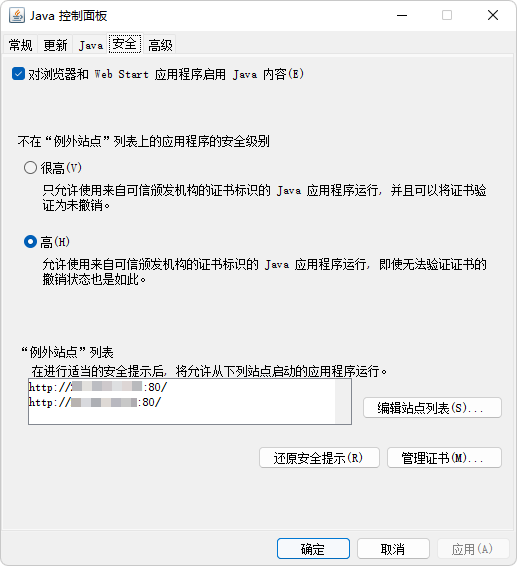
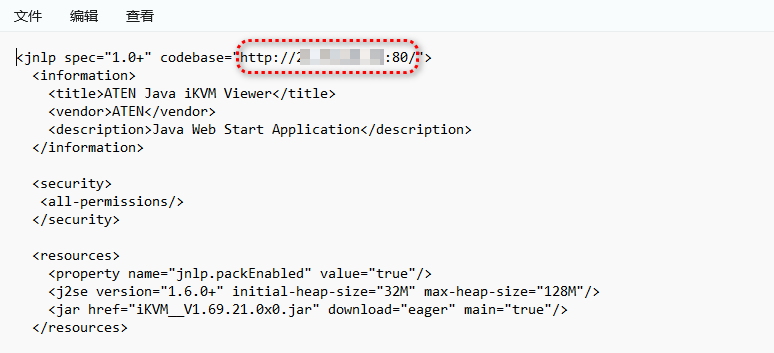
此时就需要用到我们刚刚下载的 JAVA 配置文件了,我们用记事本打开它,在里面可以看到 ipmi 管理地址,复制它添加到 JAVA 安全选项卡的 “例外” 之中
挂载镜像
一切做好之后,我们又要用到了刚刚下载的配置文件了。 双击打开它,此时你看到的就是 ipmi 的真容。
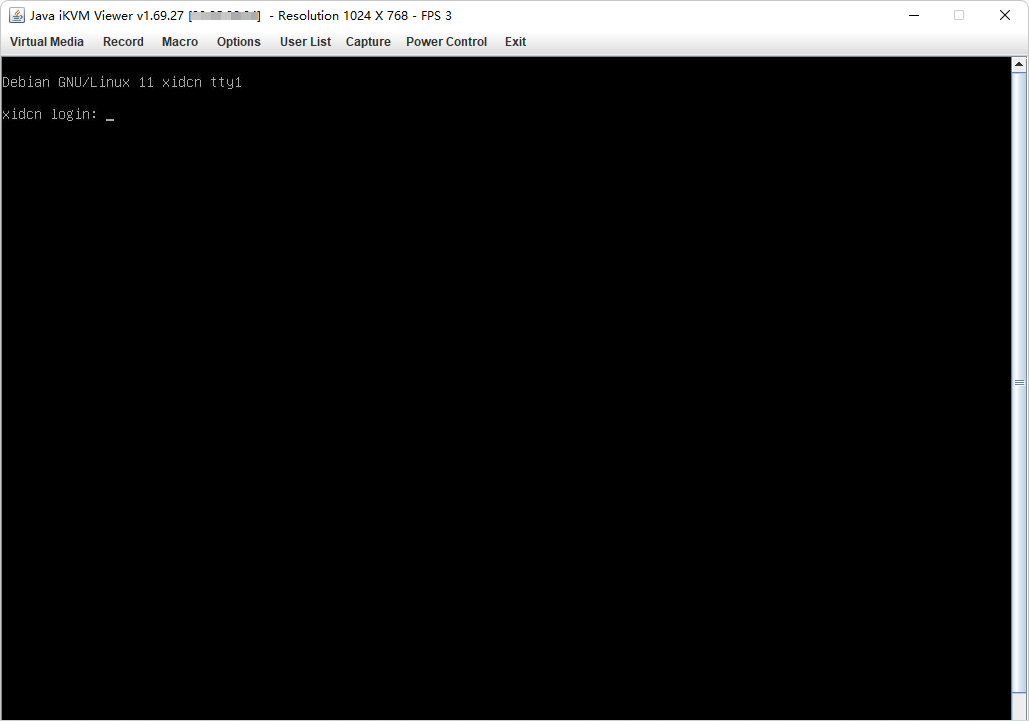
既然用上了 ipmi,那么必须挂载镜像安装系统,由于服务器位于国外,且很多人在水牛城,传输大型的镜像安装肯定是很慢的。 这个时候你如果手里有闲置的位于杜甫机房靠近的小鸡,可以 DD 个 Windows 来操作,这里选择另一种安装方式 “netbootxyz”
下载 netboot.xyz
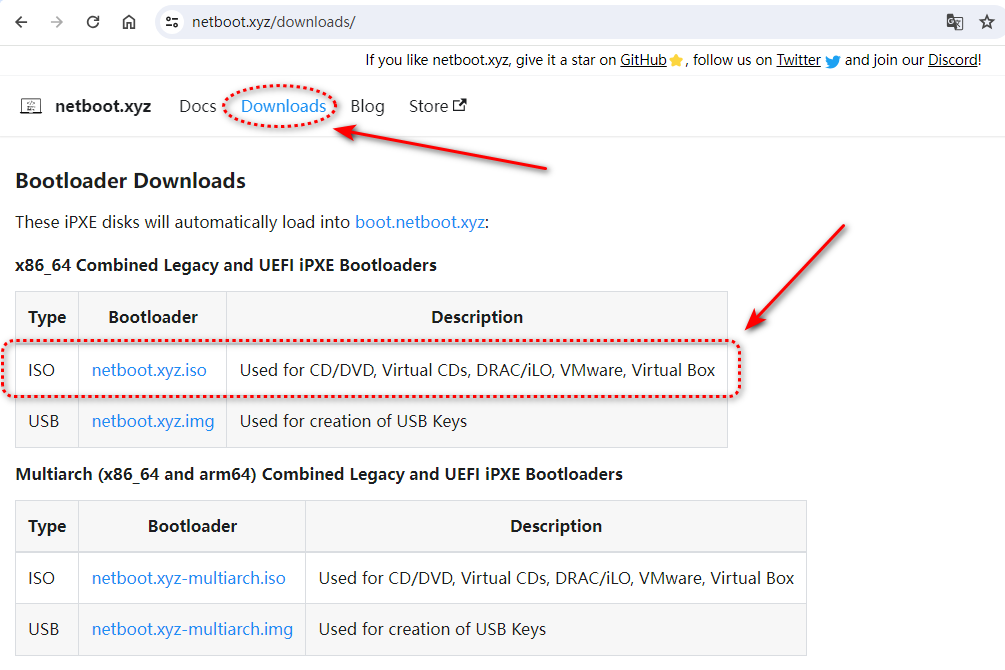
前往 netboot.xyz 下载 iso 镜像文件或者Google网盘下载
在 ipmi 打开挂载菜单,挂载镜像
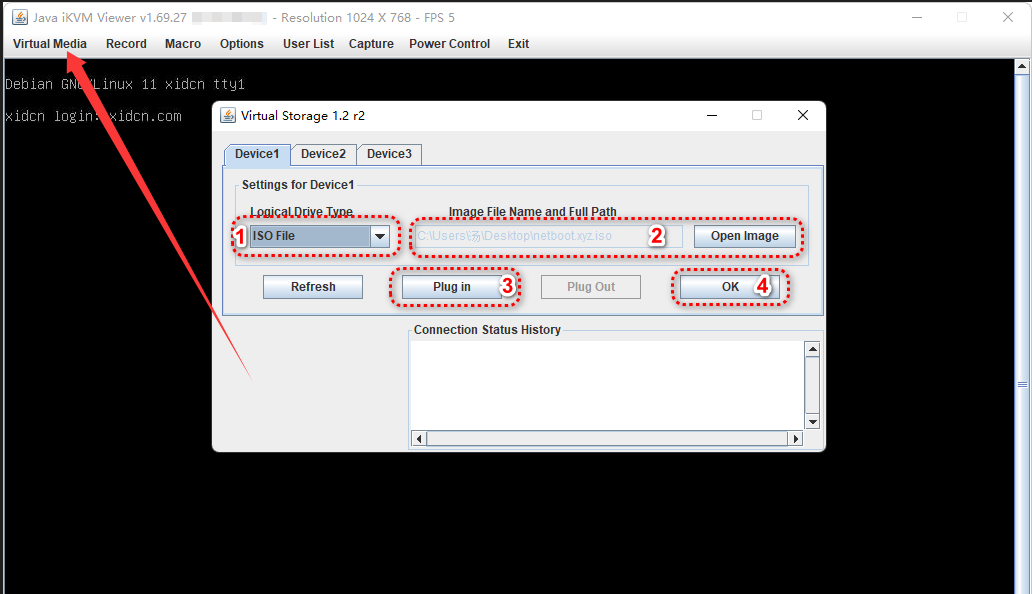
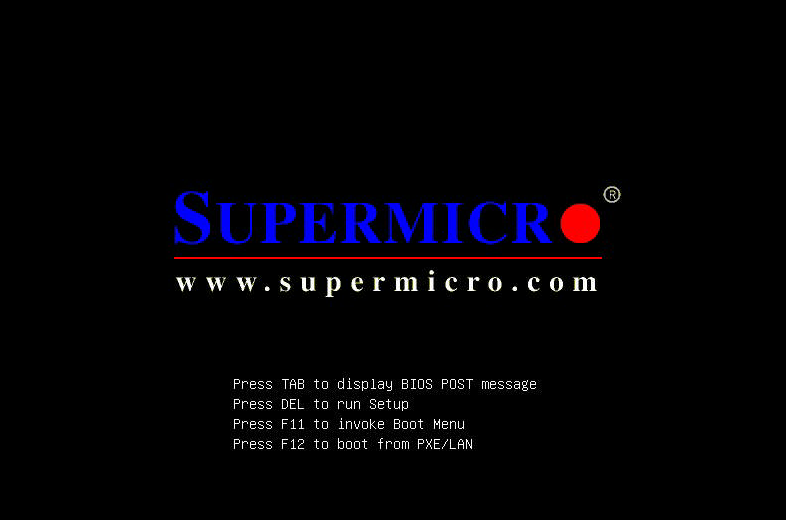
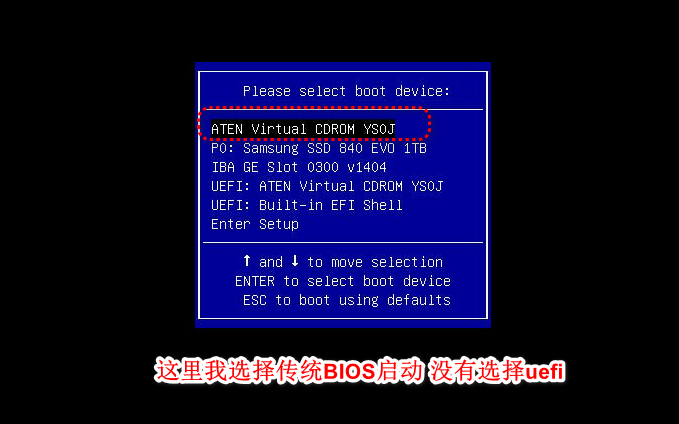
然后重启机器,如果你的 BIOS 中 CDROM 是第一启动项 那么你啥也不用动直接进入 反之,你需要在启动的时候按 F11 键 进去引导菜单,选择 CDROM 启动
配置 netboot.xyz
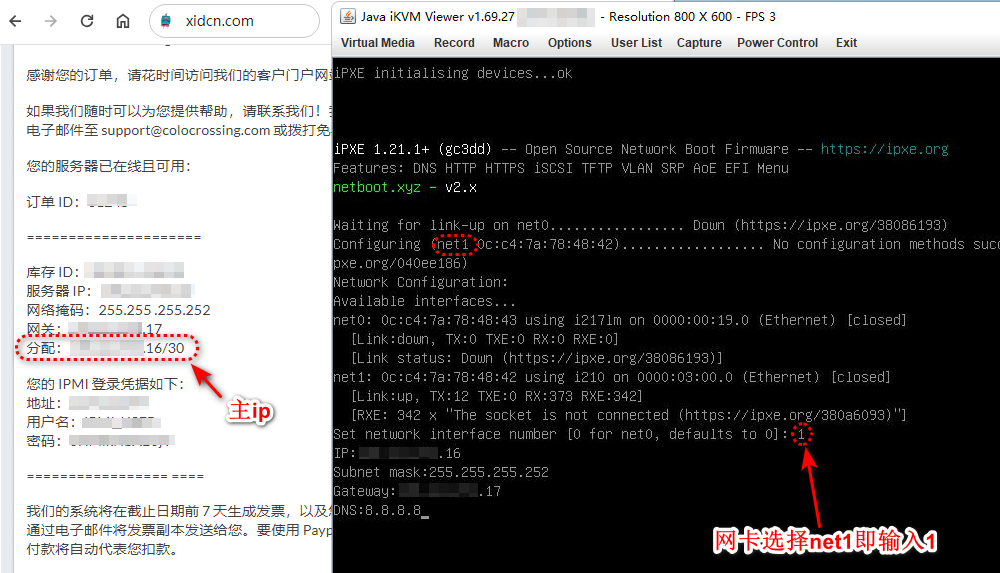
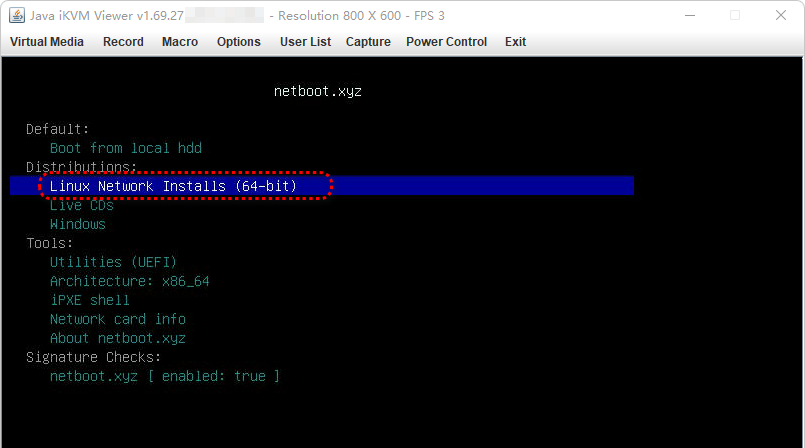
CC 的机器没有 ipv6,亦没有 DHCP 服务器,所以 netboot 启动会卡在无 IP 状态,回车输入我们上面查看邮箱或面板中的 IP 信息,然后顺利进入
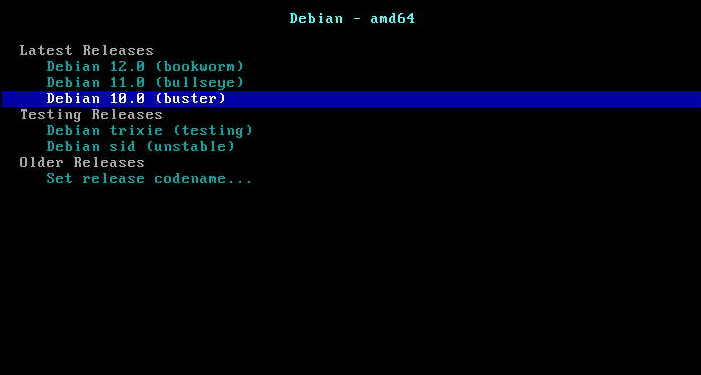
选择网络安装 选择你的系统,这里选择 Debian 来做演示
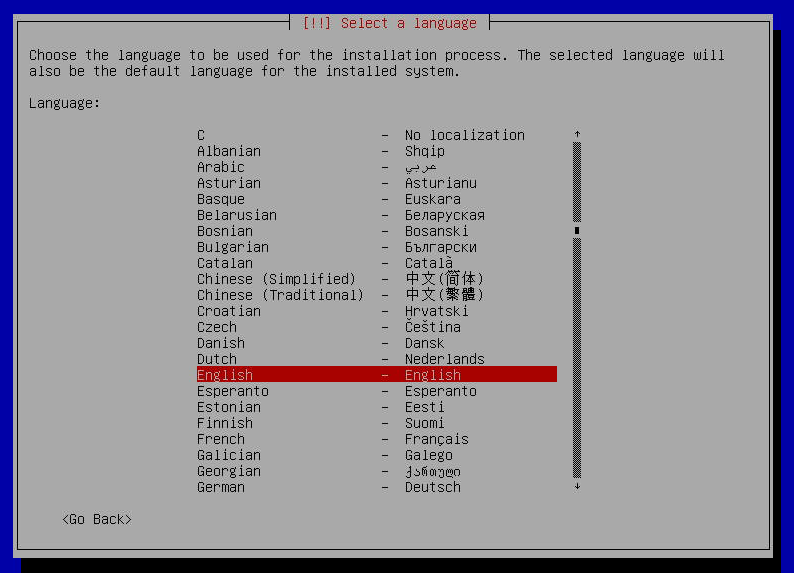
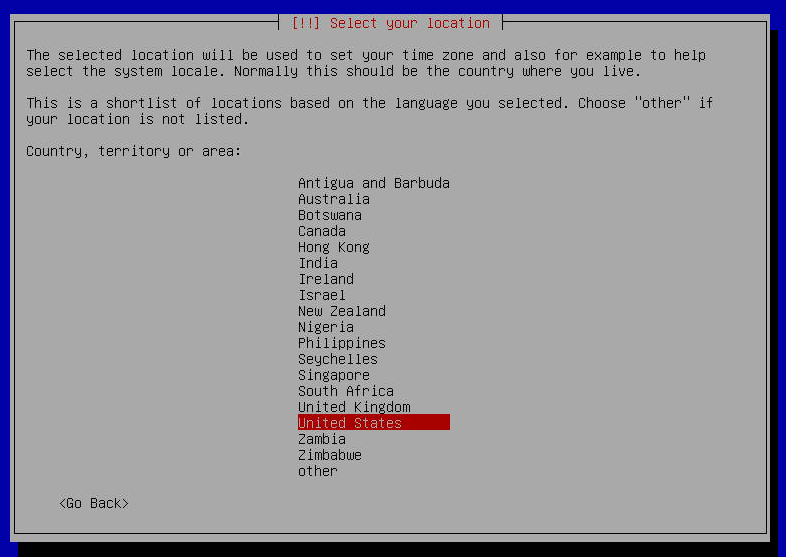
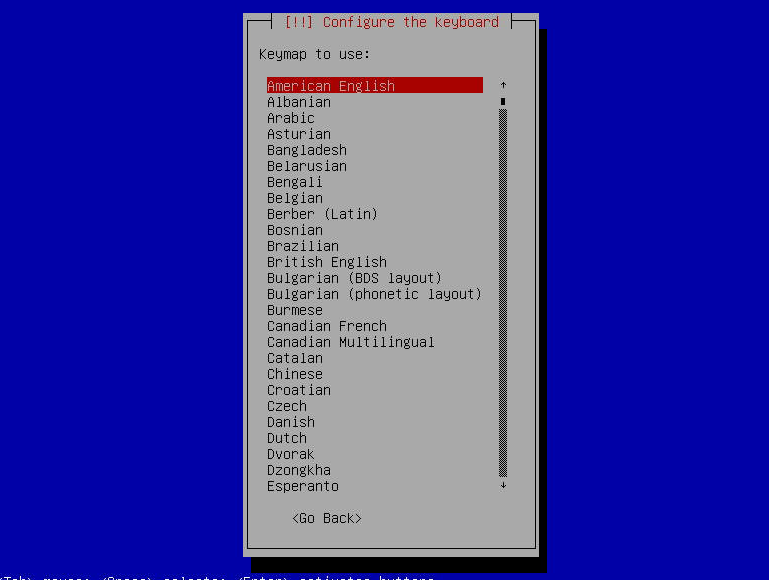
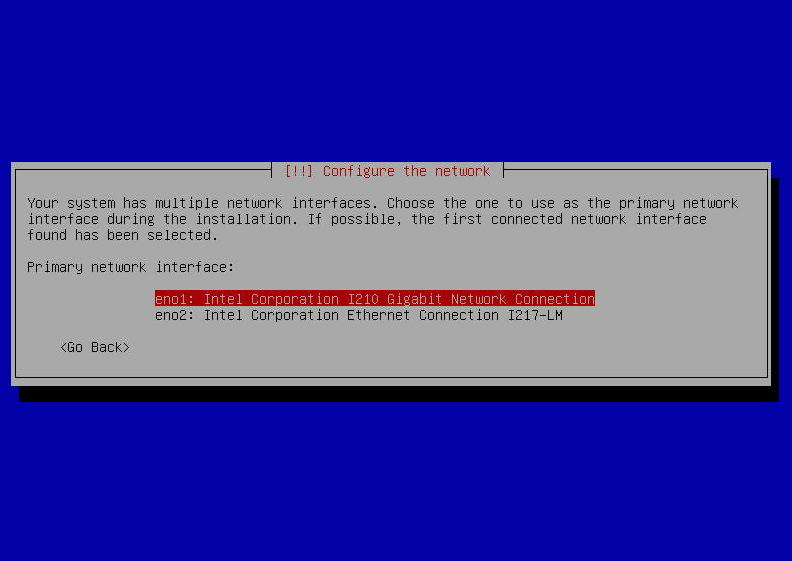
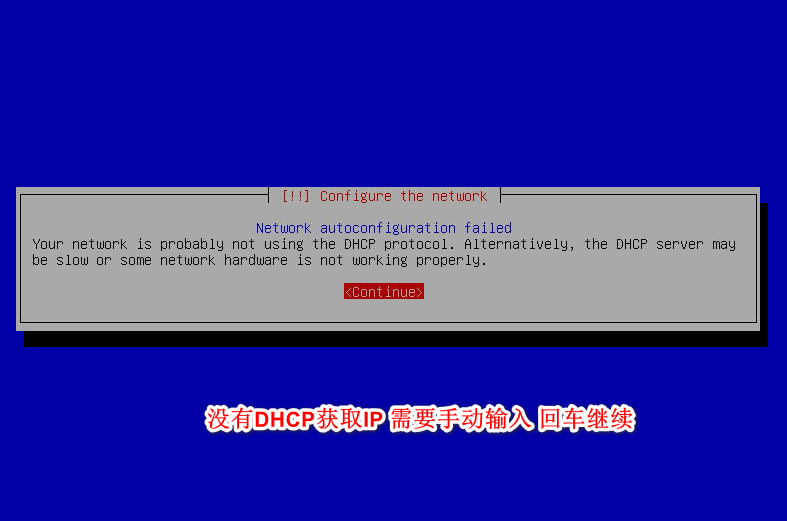
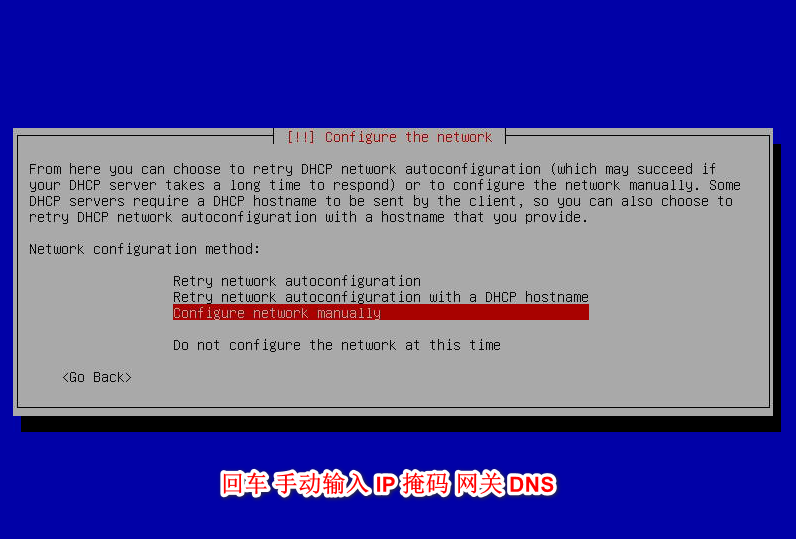
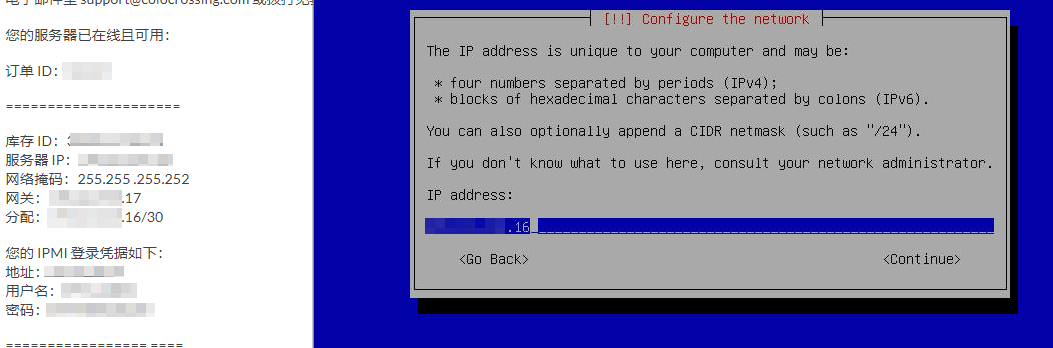
这里的第一个IP就是你的主IP连接SSH等其他服务
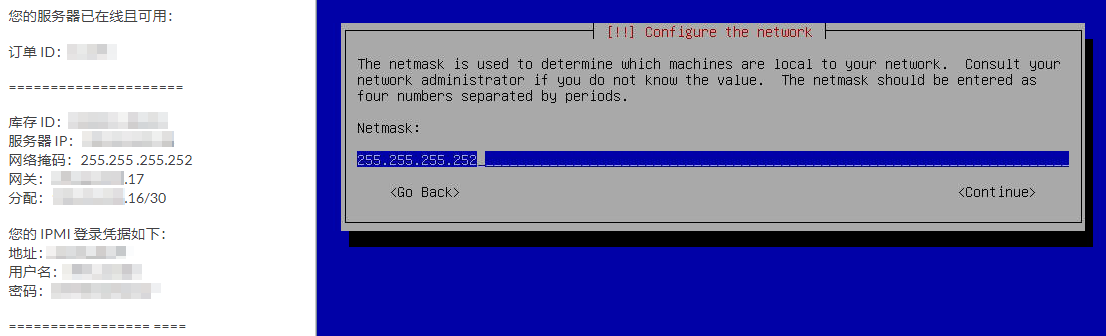
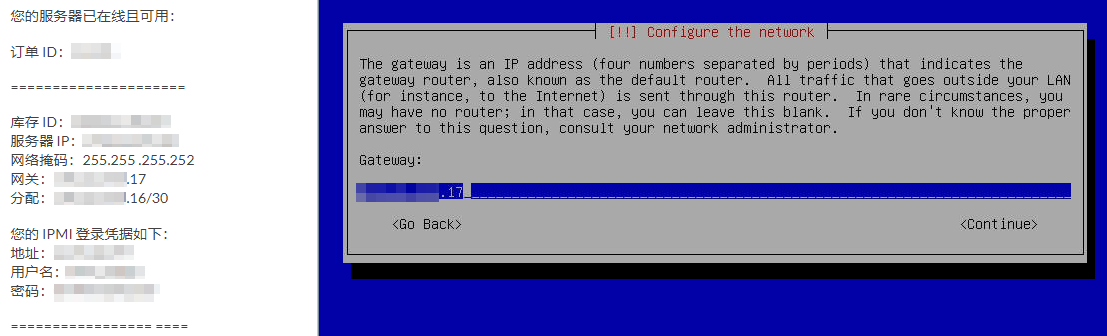
这个IP就是网关地址
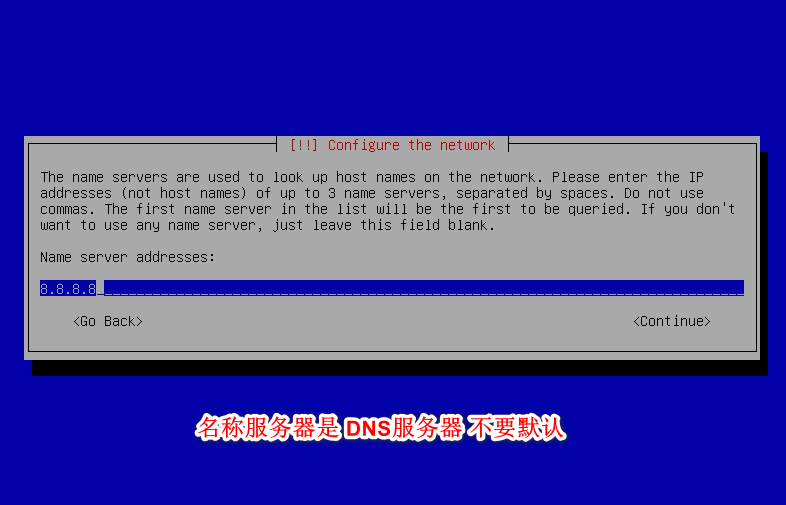
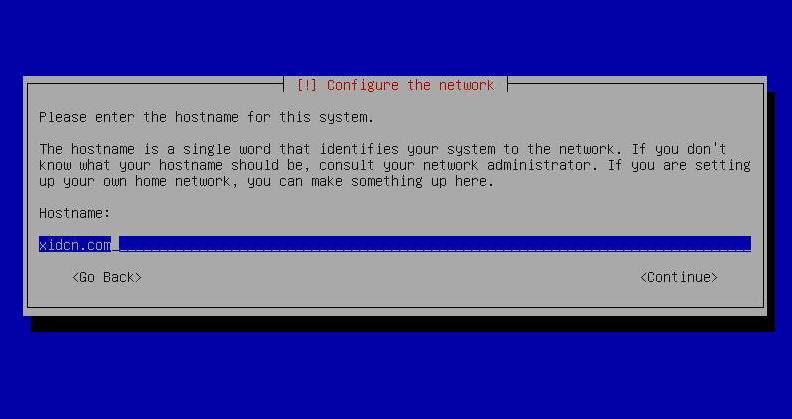
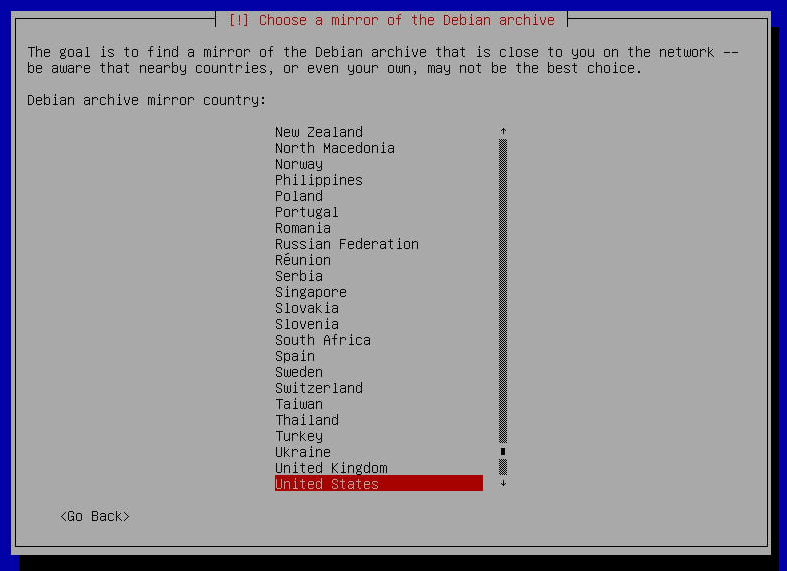
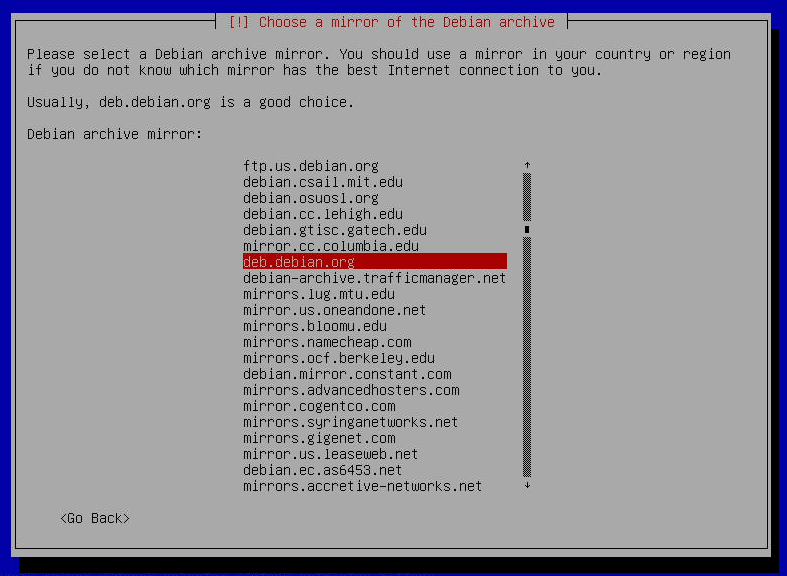
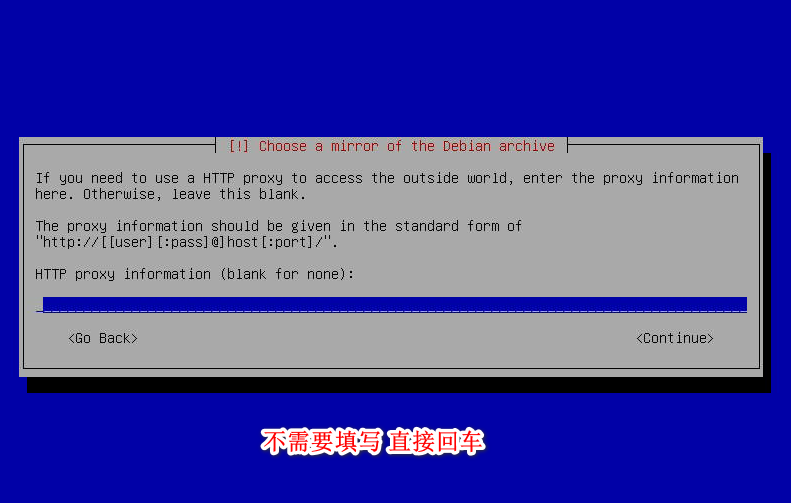
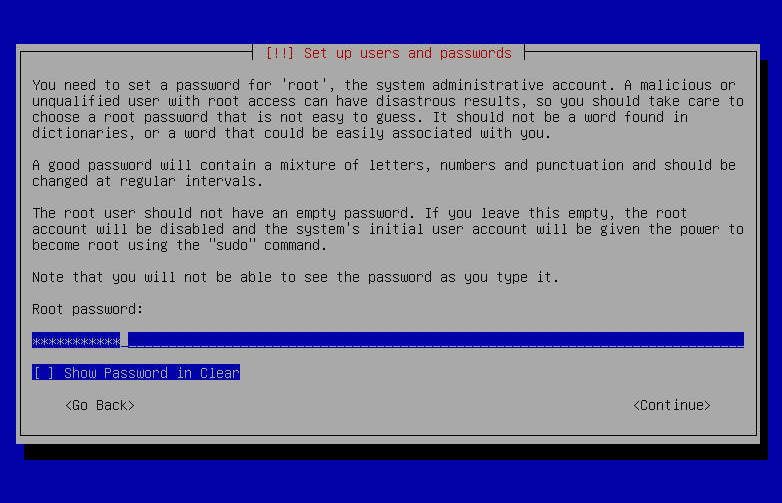
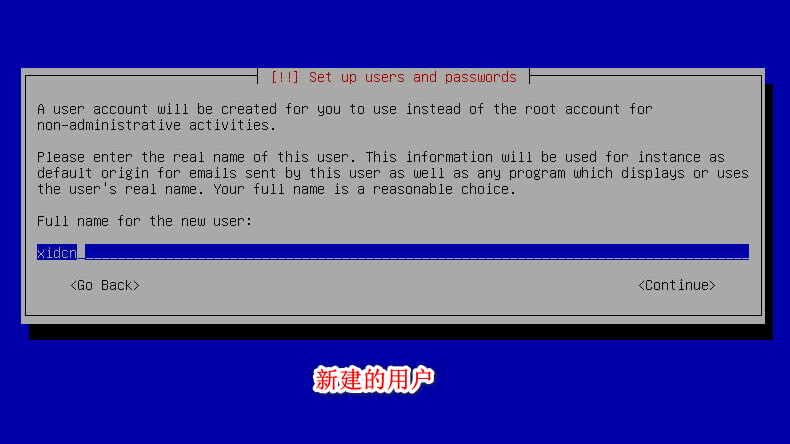
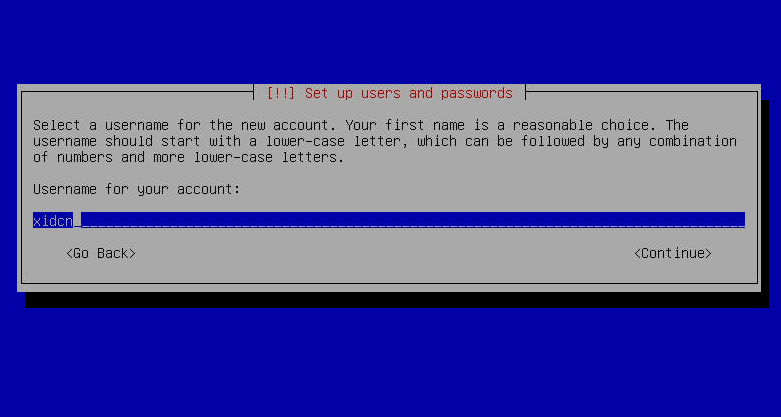
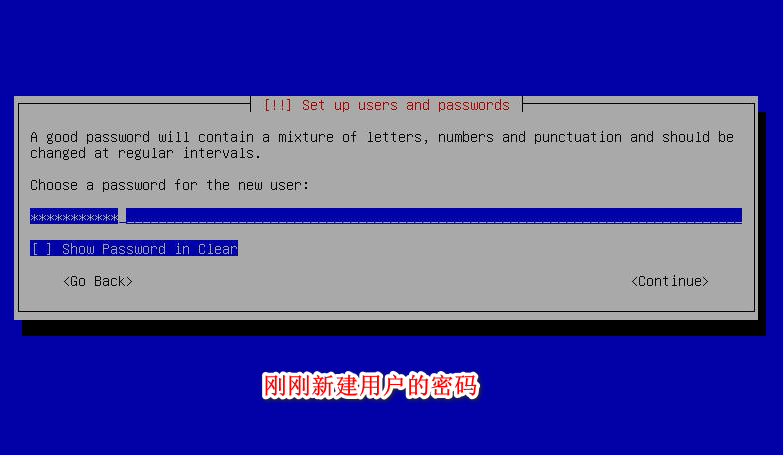
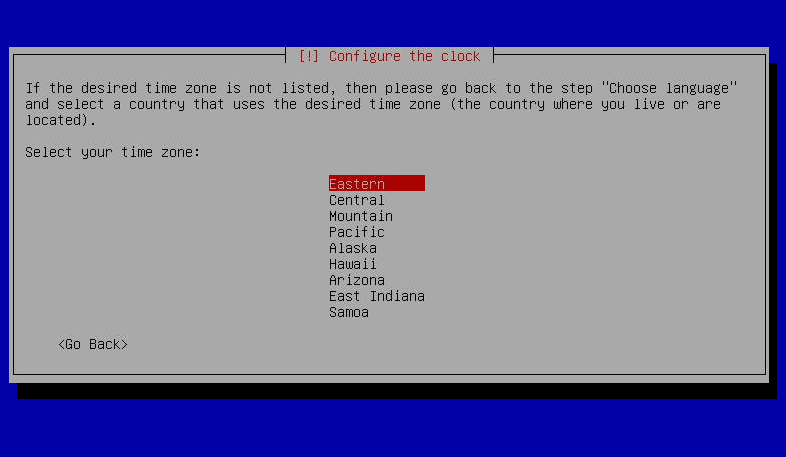
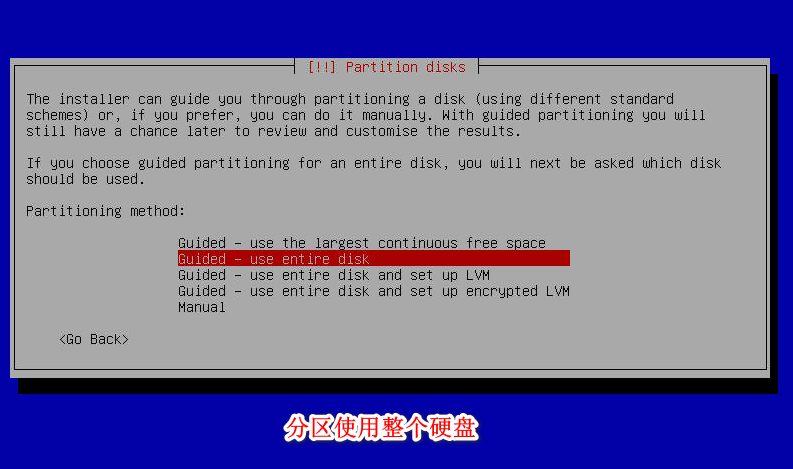
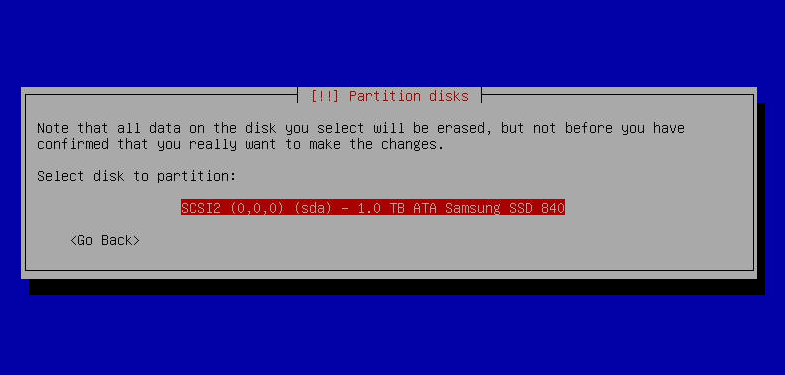
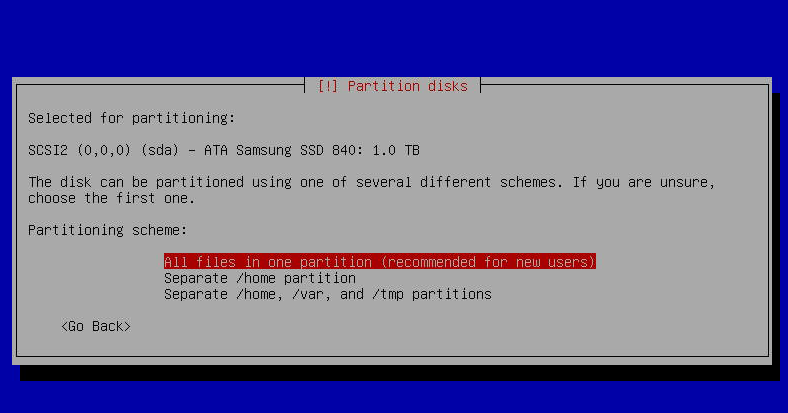
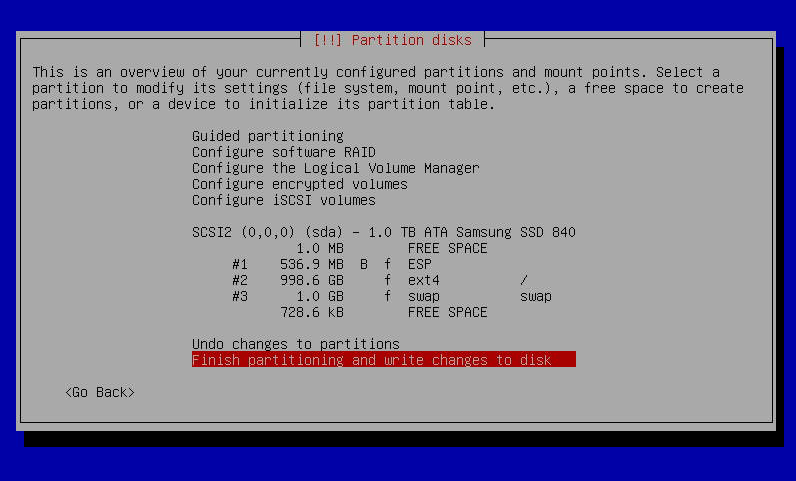
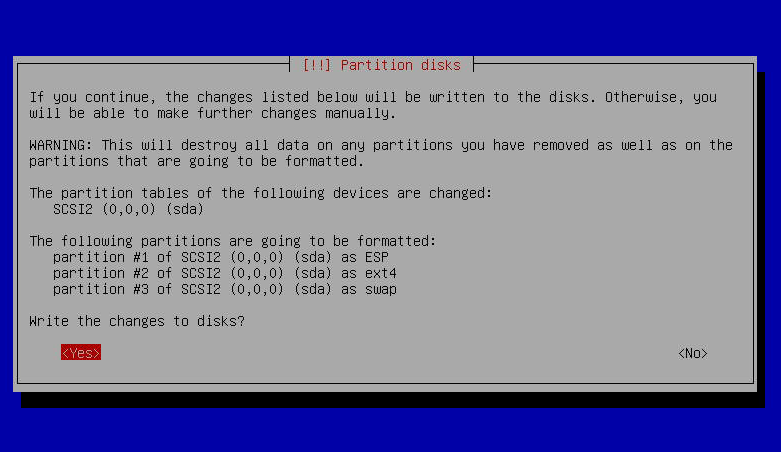
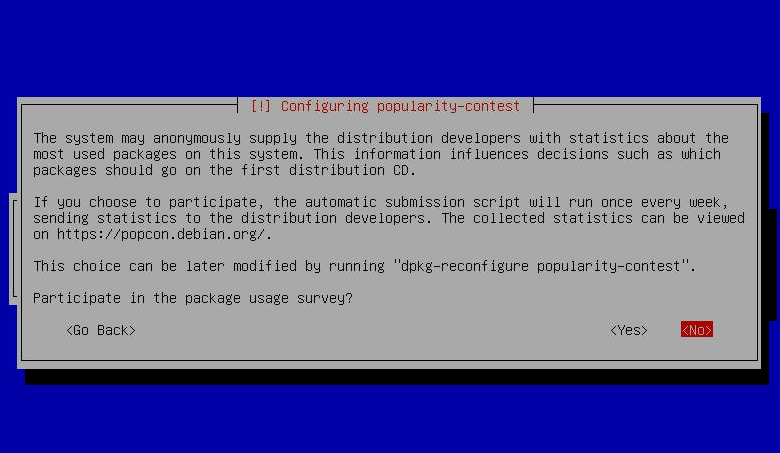
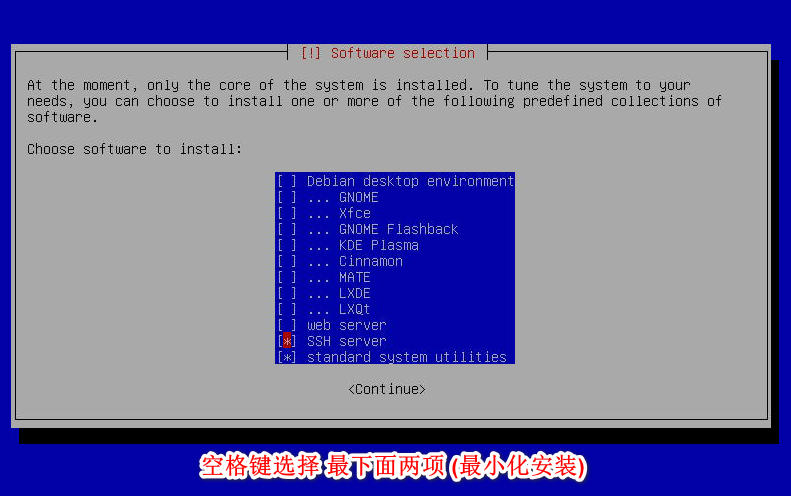
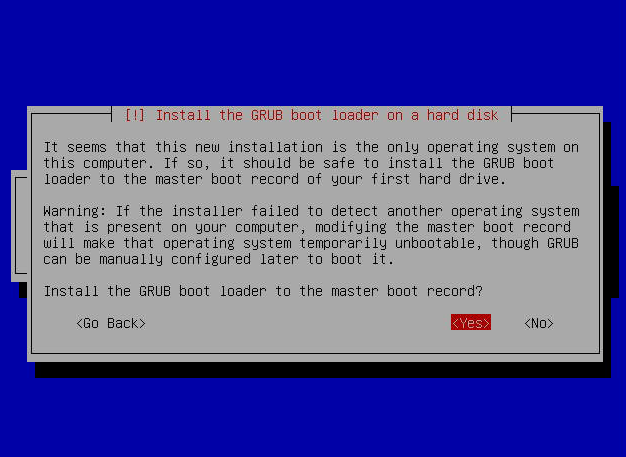
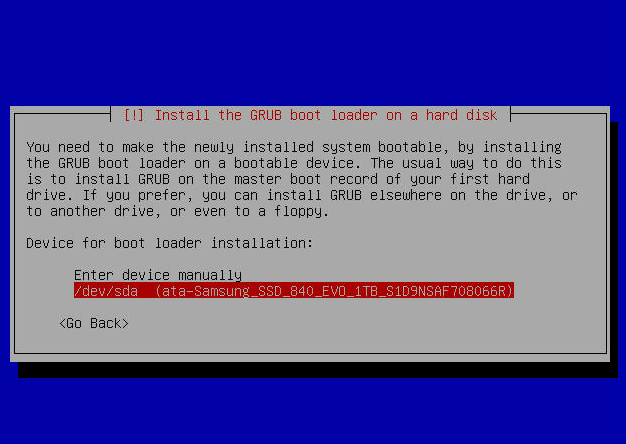
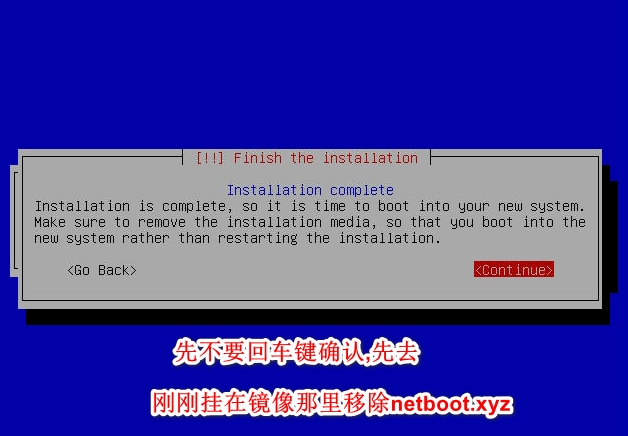
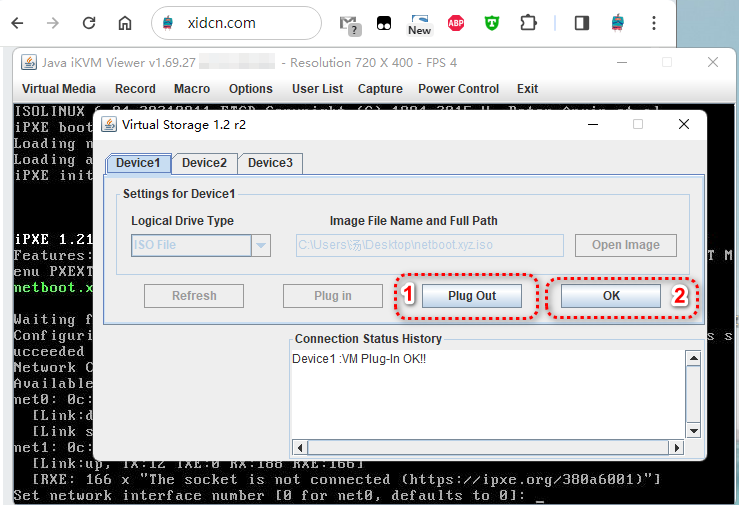
登录系统
利用 SSH 工具连接服务器 用户名是:xidcn 密码是你新用户设置的密码
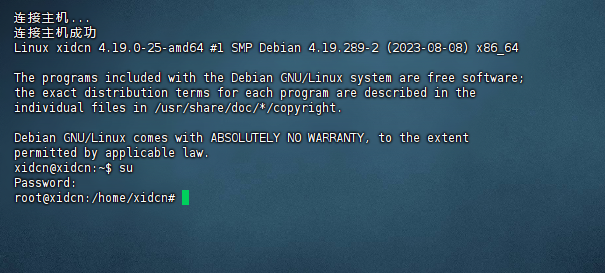
从新用户输入 su 输入你设置的 root 密码 即可切换为 root 账户
DD 系统
如果镜像安装的原版系统不合心意,可以再 DD 系统,我一般都是 DD 系统使用,原版的系统 reboot 和用户 sudo 挺烦人。 DD 脚本我这里选择的是 github 开源的我整理三个
bin456789/reinstall: 一键DD/重装脚本 (One-click reinstall OS on VPS)
wget --no-check-certificate -qO InstallNET.sh 'https://raw.githubusercontent.com/leitbogioro/Tools/master/Linux_reinstall/InstallNET.sh' && chmod a+x InstallNET.sh
然后 DD debian11, 默认密码为:LeitboGi0ro
bash InstallNET.sh -debian 11
此时你可以重新连接服务器,别忘了用户名是 root
DD win10系统
1.1.1.1 修改为你的主ip也就是登录ssh的ip
255.255.255.252 子网掩码按安装时填写
8.8.8.8 修改为你的网关地址
安装可能要十几分钟
账户名:Administrator
密码:1keydd
登陆后进行修改密码
wget -qO- inst.sh | bash -s - -n 1.1.1.1,255.255.255.252,8.8.8.8 -t https://file.1323123.xyz/dd/windows/1keydd/win10ltsc_password_1keydd.gz
激活命令
irm https://get.activated.win | iex
有的安装可能会出现问题建议先进行测试
如果直接DD系统安装不成功还需要重复上面的步骤很麻烦