本文结合飞牛NAS环境,详细讲解如何使用Docker部署MySQL数据库,并安装WordPress博客,实现私有云网站快速搭建。教程内容覆盖从数据库创建、IP获取到WordPress容器配置及域名绑定,适合NAS新手和建站爱好者。
首先
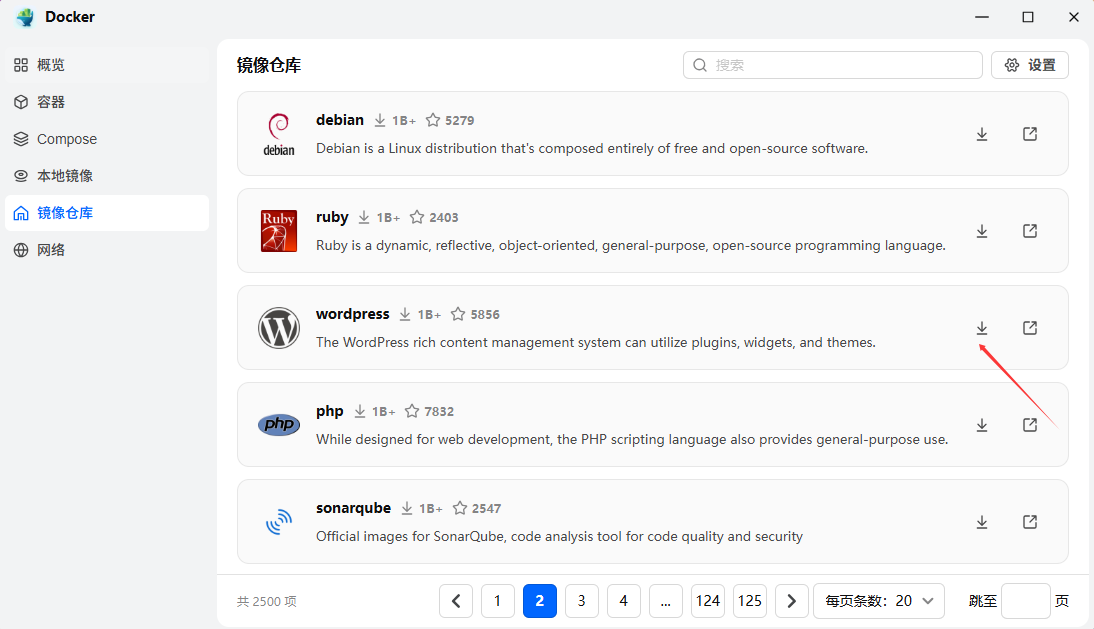
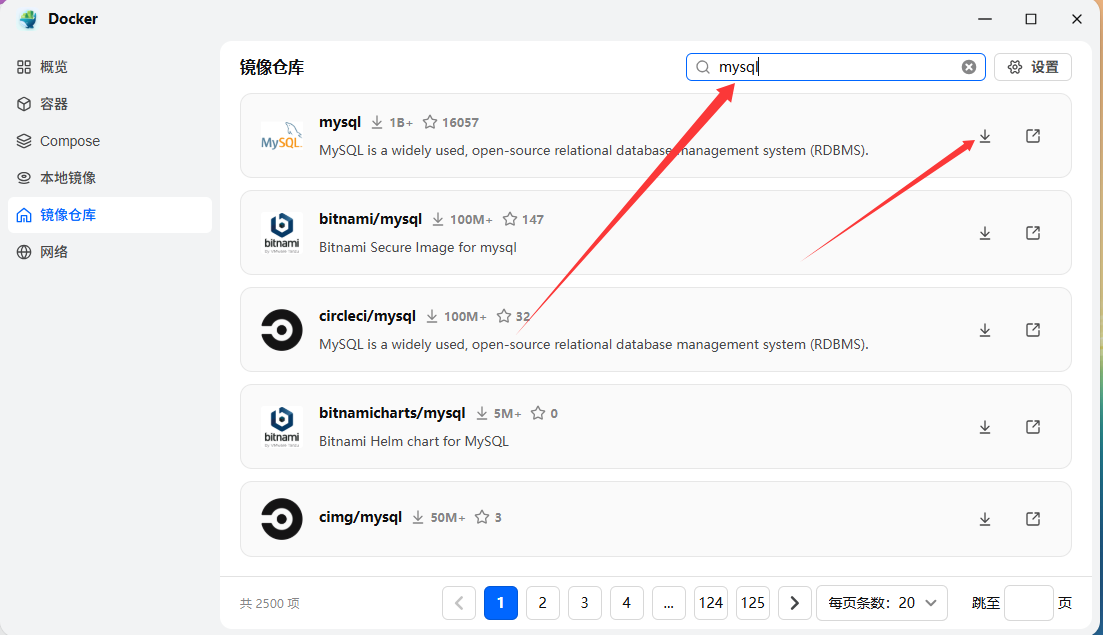
在fnOS自带docker镜像仓库搜索:WordPress与mysql先拉取到本地
创建文件夹
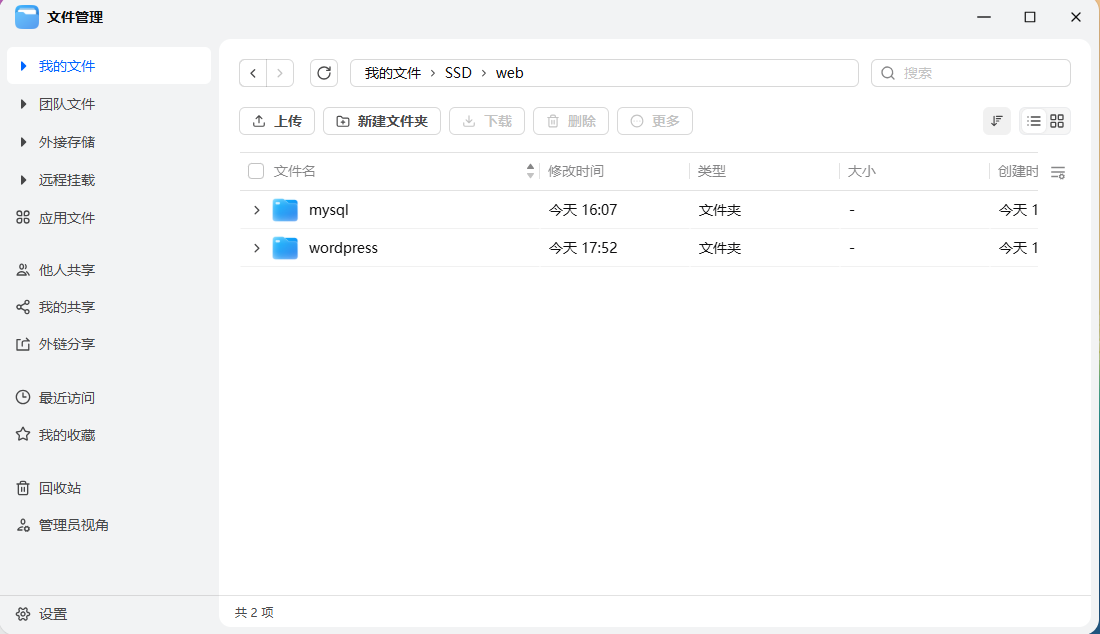
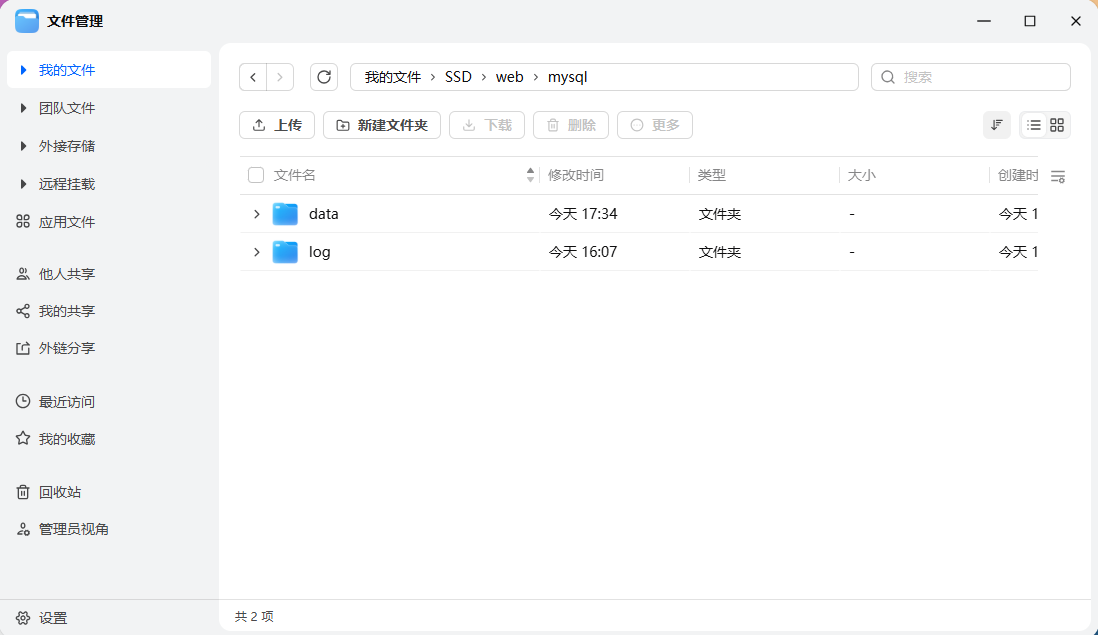
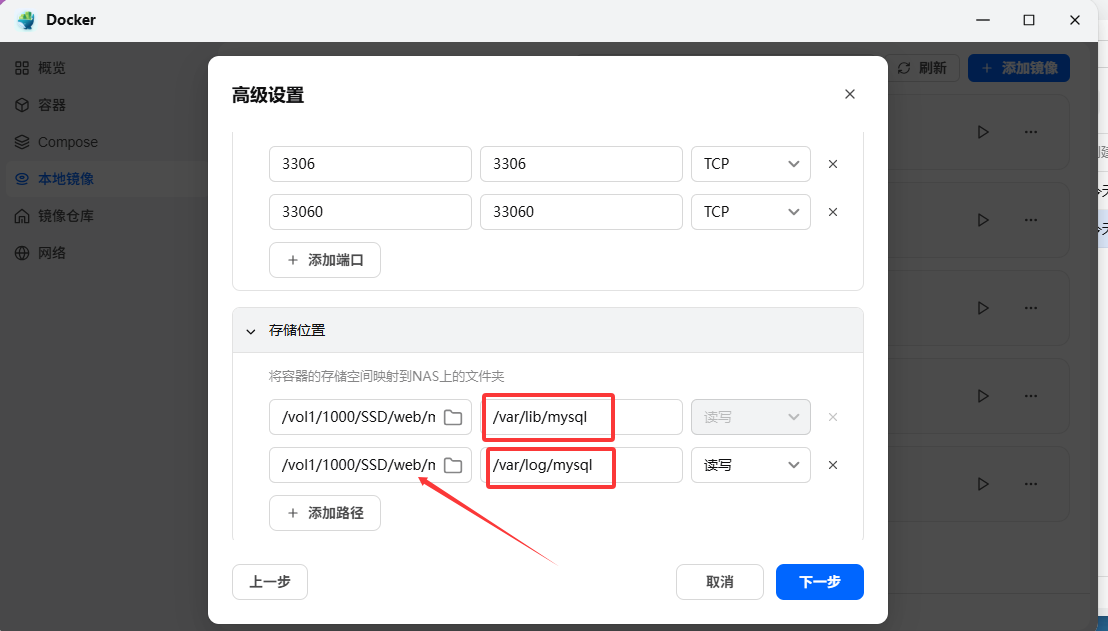
总共需要四个目录mysql包含data与log
/vol1/1000/SSD/web/mysql/
├── data
├── log
/vol1/1000/SSD/web/wordpress
我是在/vol1/1000/SSD/web创建的那个位置都行随意
配置启动容器
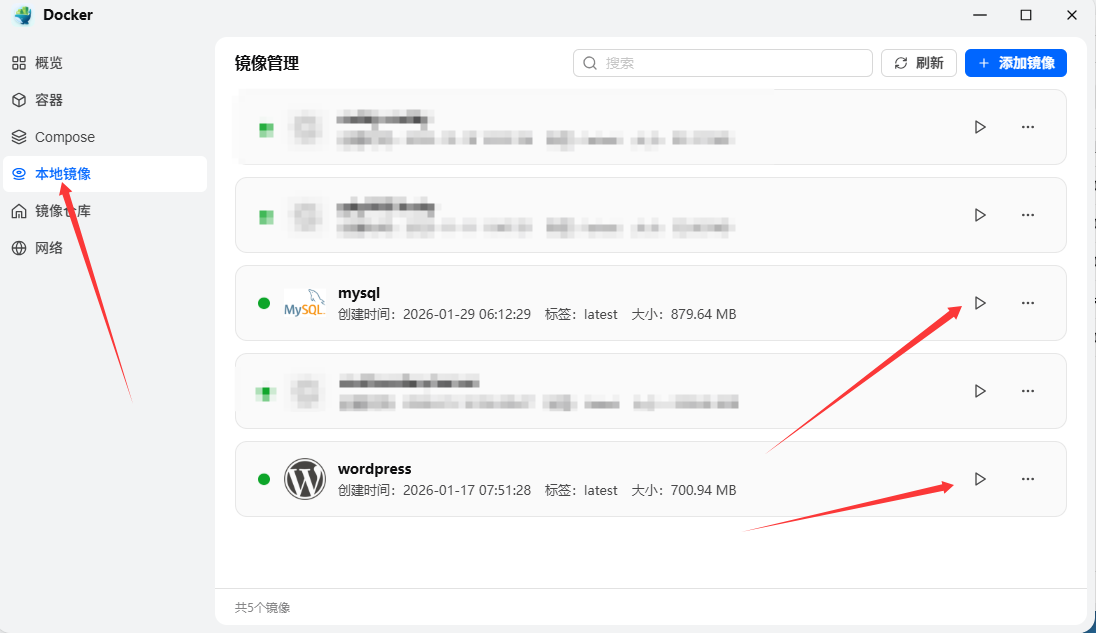
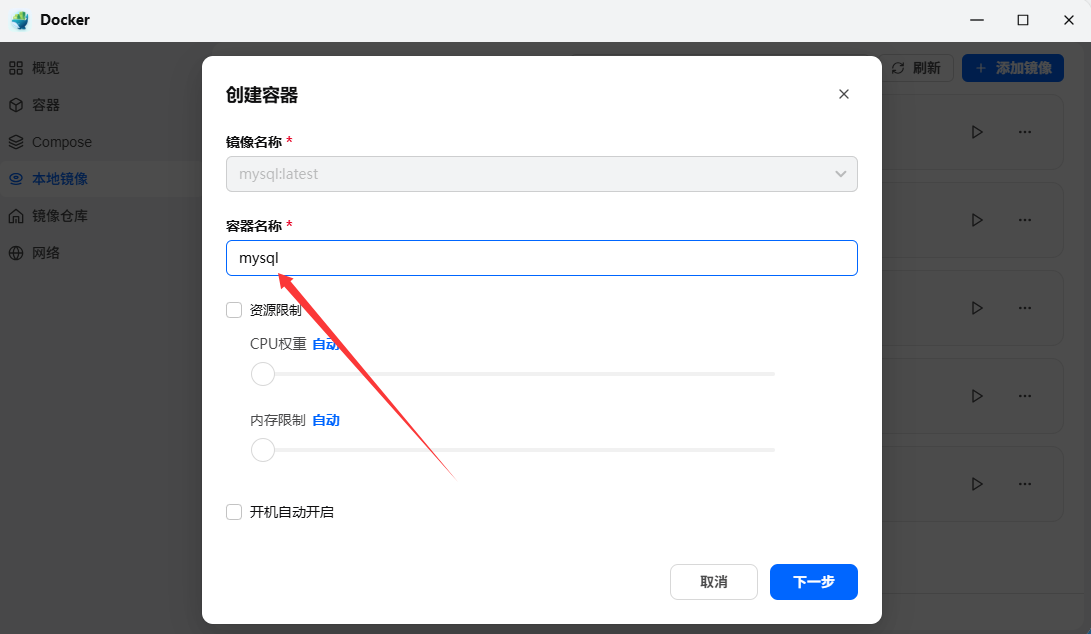
先配置启动mysql
我的名称是mysql这个随意,最好创建一个容易区分的名称
例如你的域名前缀
你创建目录的位置点击文件夹选择,映射到本地
端口可以不改
添加三个环境变量
密码可以修改:mysql123456789
# root数据库密码变量
MYSQL_ROOT_PASSWORD=mysql123456789
# 字符编码变量
MYSQL_CHARACTER_SET_SERVER=utf8mb4
MYSQL_COLLATION_SERVER=utf8mb4_unicode_ci
下一步可以启动了
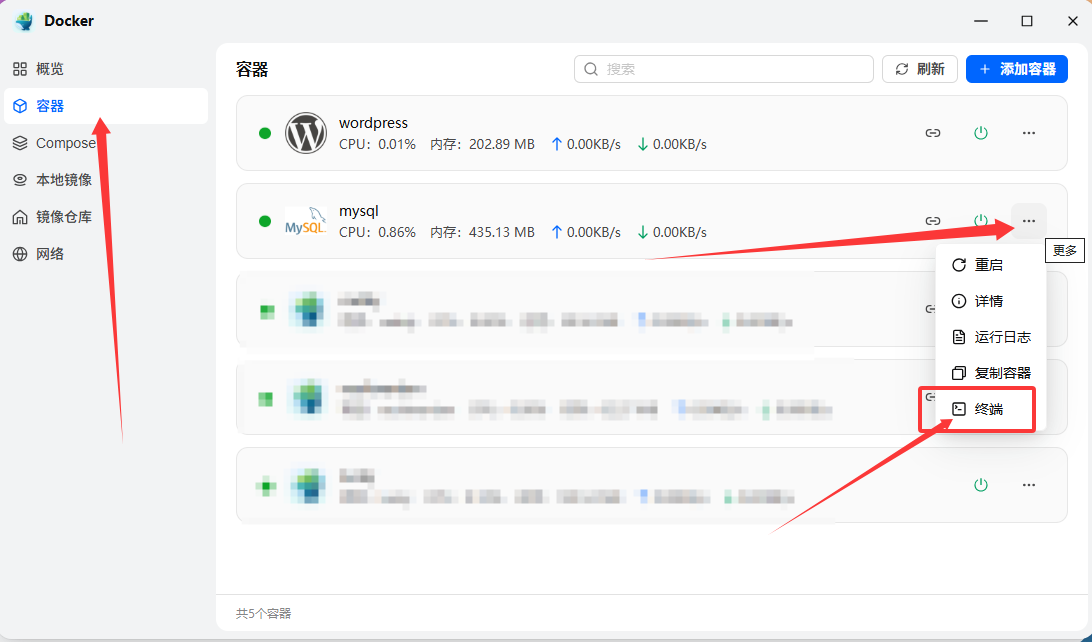
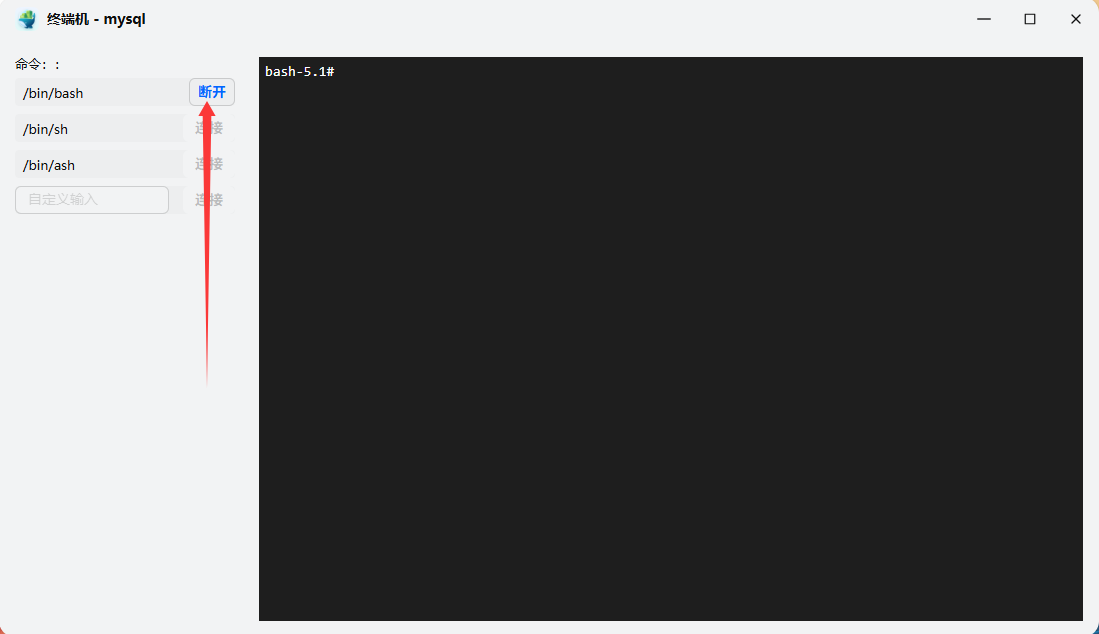
# mysql是容器名称,根据自己创建的名称修改
mysql -u root -p
输入你创建变量的密码MYSQL_ROOT_PASSWORD=mysql123456789
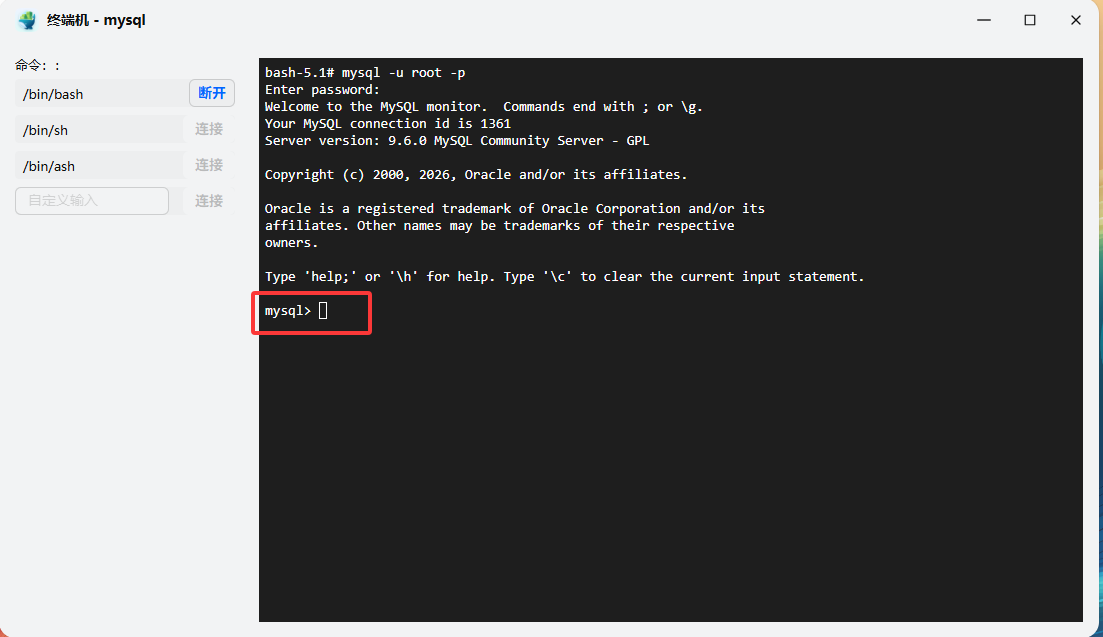
这样就登录成功了
依次输入代码
# 下面代码mysql就是数据库名,只有在数据库不存在时才创建 mysql数据库,防止重复创建引起错误。
CREATE DATABASE IF NOT EXISTS mysql;
- 数据库名:mysql
- 用户名:root
- 密码:就是前面设置的root密码
启动WordPress容器
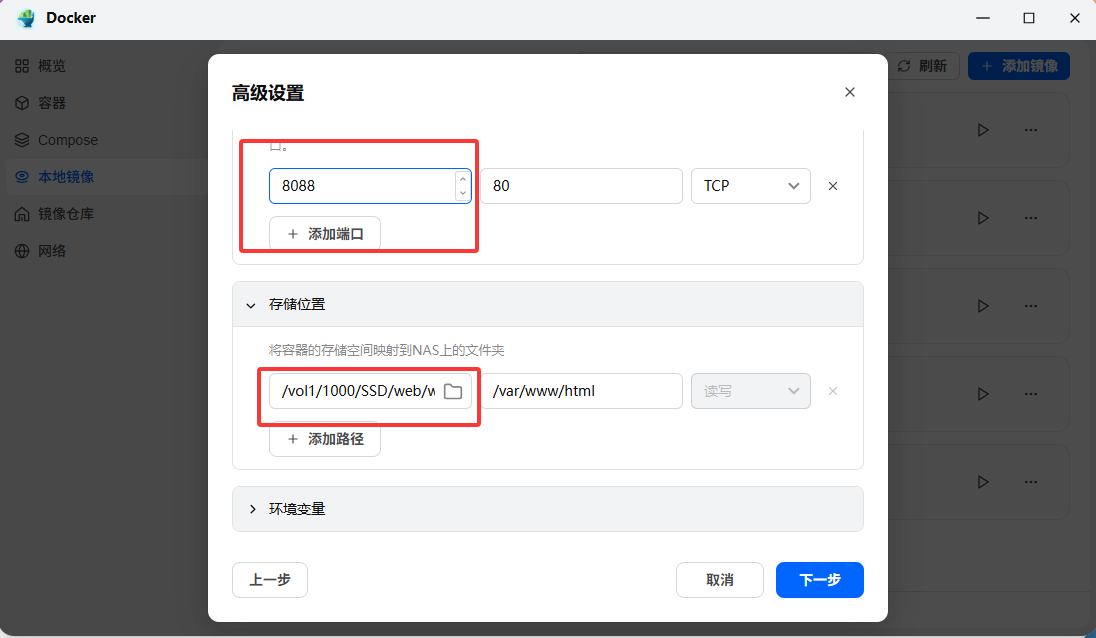
这样就可可以了
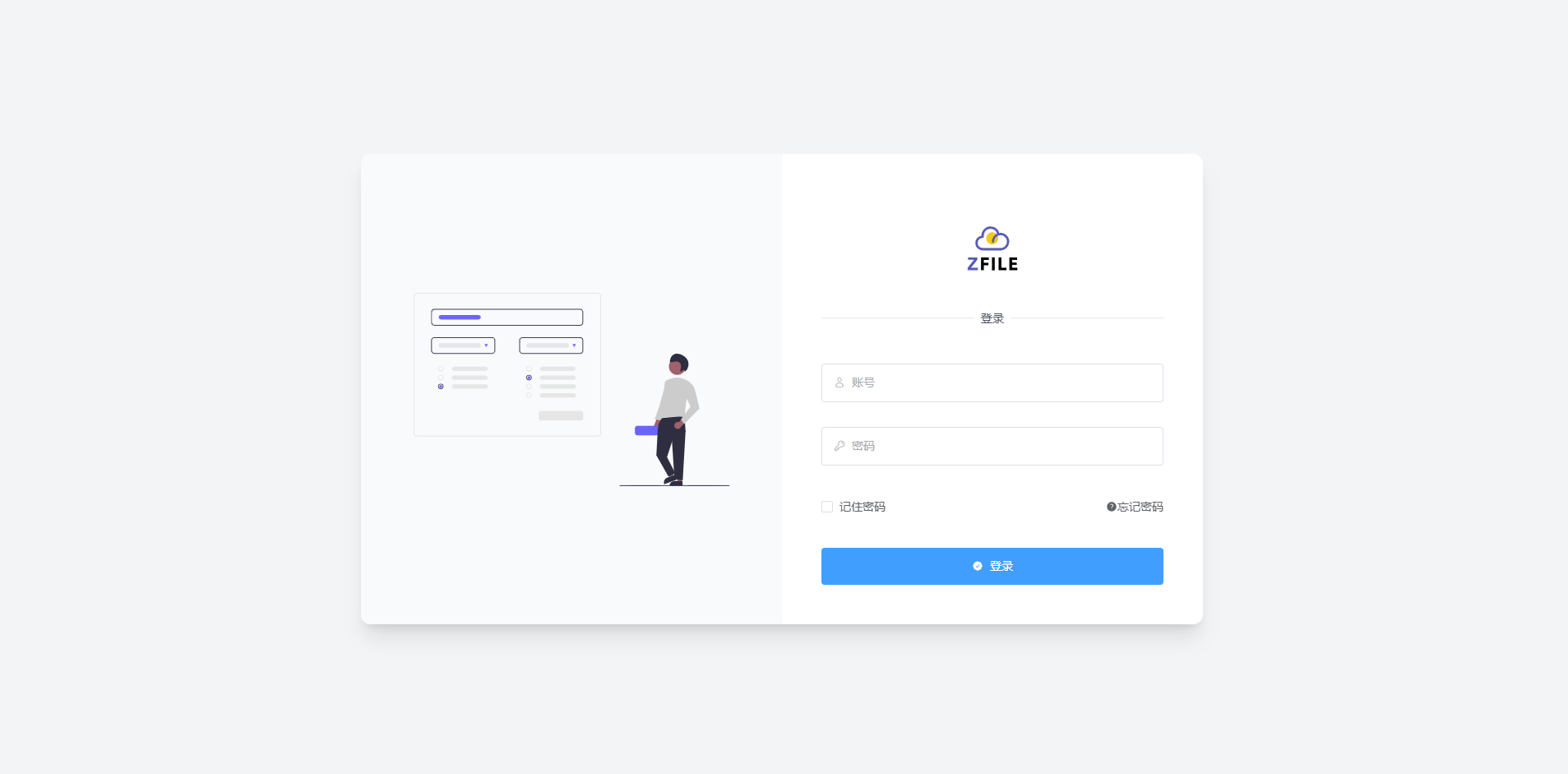
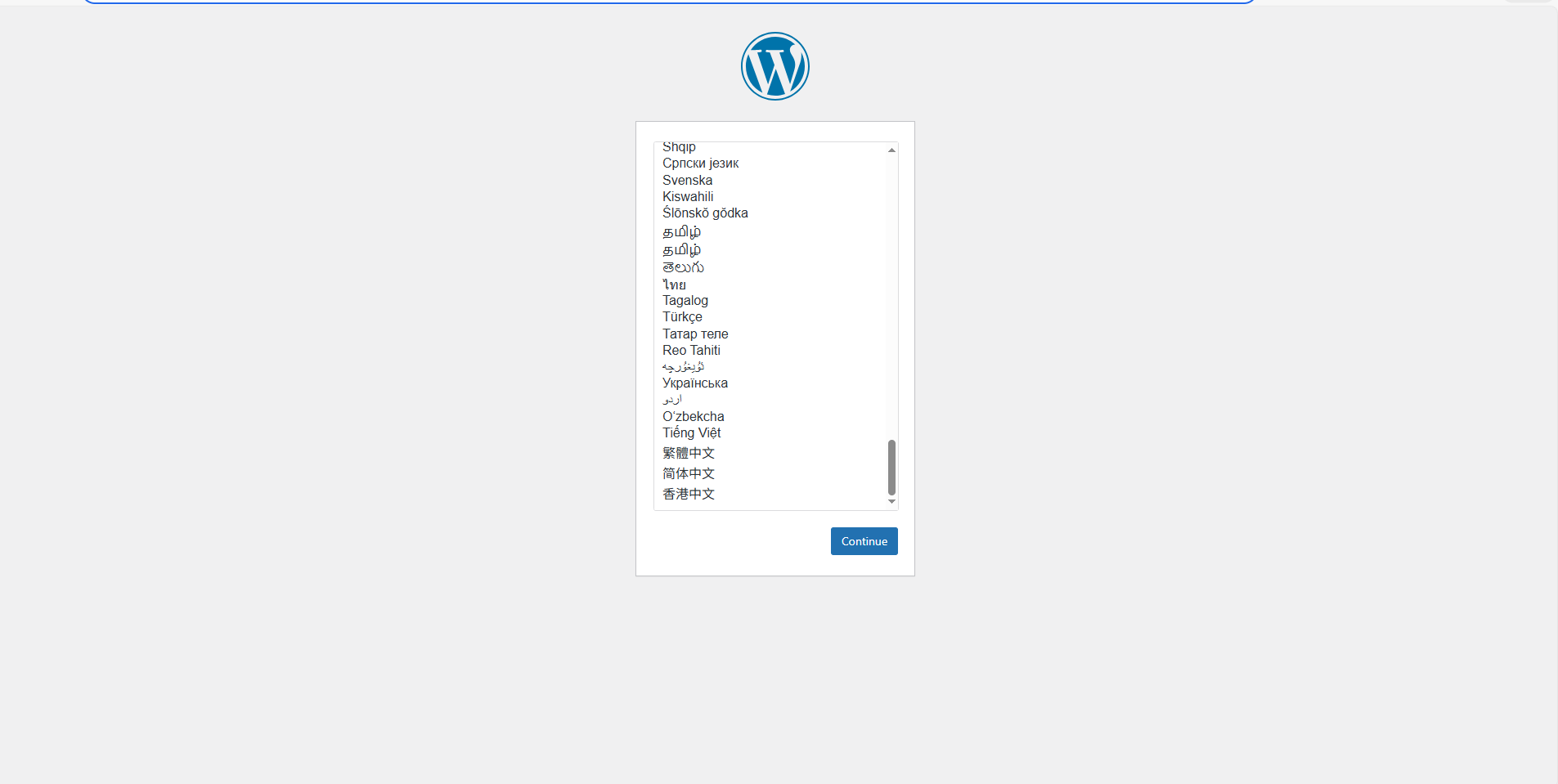
用你的nas本地地址http://192.168.50.104:8088/加上端口就可访问
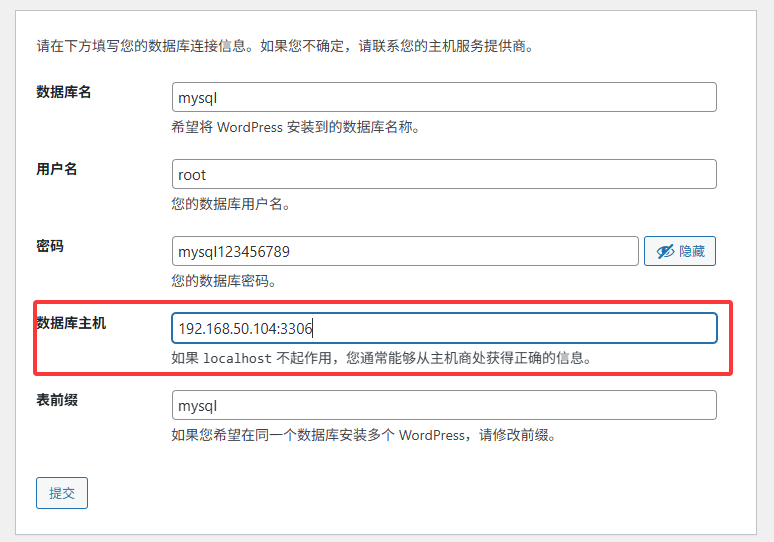
如果想删除数据库使用下面命令
删除数据库mysql数据库名
# 删除数据库,假如asd123就是你要删除的数据库名
DROP DATABASE mysql;
如果想要域名访问需要修改/vol1/1000/SSD/web/wordpress/wp-config.php
wp-config.php文件添加下面代码
修改你的域名123.com:2053
如果是内网穿透则不需要加端口
添加到
/* Add any custom values between this line and the “stop editing” line. */
这个位置
/* That’s all, stop editing! Happy publishing. */
// ✅ 修复反向代理 / Cloudflare 下 HTTPS 判断错误(后台无限重定向的关键)
if (
    isset($_SERVER['HTTP_X_FORWARDED_PROTO']) &&
    $_SERVER['HTTP_X_FORWARDED_PROTO'] === 'https'
) {
    $_SERVER['HTTPS'] = 'on';
}
define('WP_HOME', 'https://123.com:2053');
define('WP_SITEURL', 'https://123.com:2053');
通过本教程,掌握在飞牛NAS上部署MySQL和WordPress的方法,实现从数据库配置到网站上线的完整流程,轻松搭建属于自己的私有云网站,兼顾安全性和可管理性。