如何安装哪吒面板:一步步详解
哪吒面板是一款强大的服务器管理面板,致力于简化服务器的管理和运维工作。 无论你是个人开发者还是企业运维人员,哪吒面板都能提供友好的用户界面和实用的功能。 哪吒面板能够更好的管理查看你的vps主机状态,以及配置信息,本文章希望能够帮助你解决授权失败无法登录哪吒后台,下面是一个详细的安装指南,帮助你顺利安装哪吒面板。
准备步骤:
首先准备一台VPS主机,这里推荐vultr
SSH连接工具这里推荐WindTerm开源工具
准备一个域名托管到cloudflare同时创建两个二级域名等会会用到
github没有账号就创建一个
登录github
按照下面图片步骤进行操作:
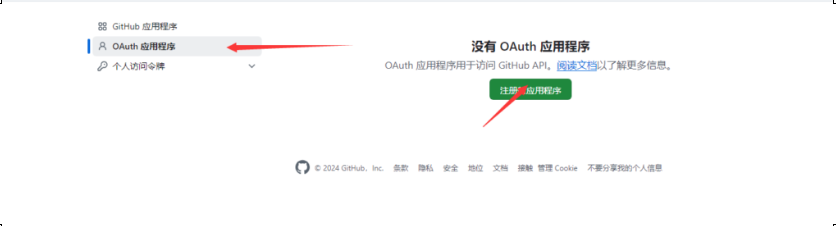
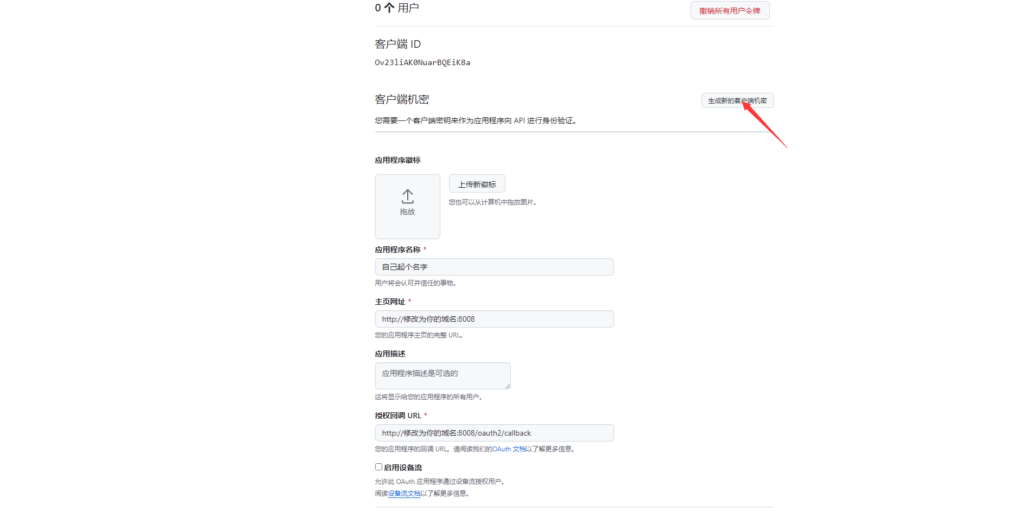
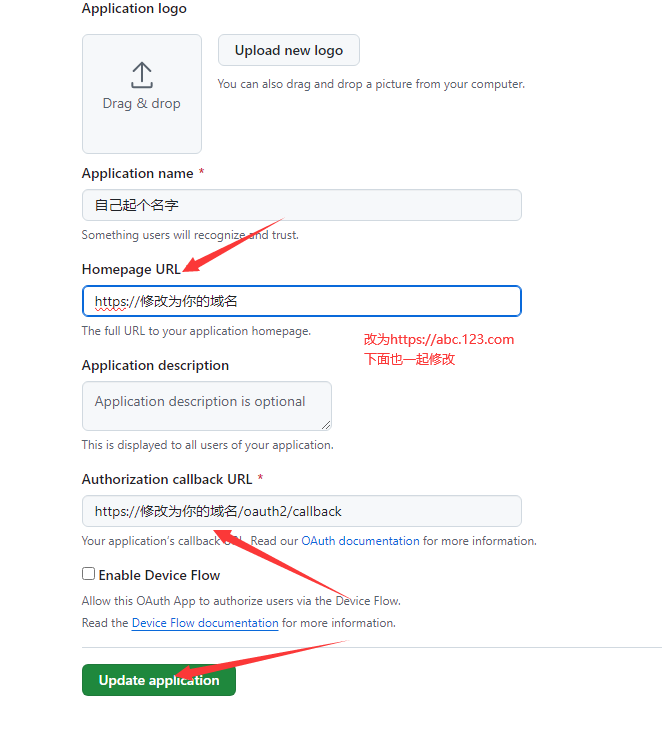
http://修改为你的域名:8008
http://修改为你的域名:8008/oauth2/callback
使用SSH工具连接你的VPS
- 更新系统
apt update -y && apt install -y curl socat wget sudo一键安装哪吒监控面板:选择2独立安装,选择1安装
curl -L https://raw.githubusercontent.com/nezhahq/scripts/refs/heads/v0/install.sh -o nezha.sh && chmod +x nezha.sh && sudo ./nezha.sh安装 Docker:
curl -fsSL https://get.docker.com | sh安装nginx-proxy-manager 官方说明文档
<code class="language-none">docker run -d \
  --name=npm \
  -p 80:80 \
  -p 81:81 \
  -p 443:443 \
  -v /home/npm/data:/data \
  -v /home/npm/letsencrypt:/etc/letsencrypt \
  --restart=always \
  jc21/nginx-proxy-manager:latest
- 安装完成使用下面邮箱账户访问,修改自己的邮箱,与密码
服务器IP加81端口访问网页
- 修改你的vpsIP:81
密码:changeme
修改为你的邮箱与密码
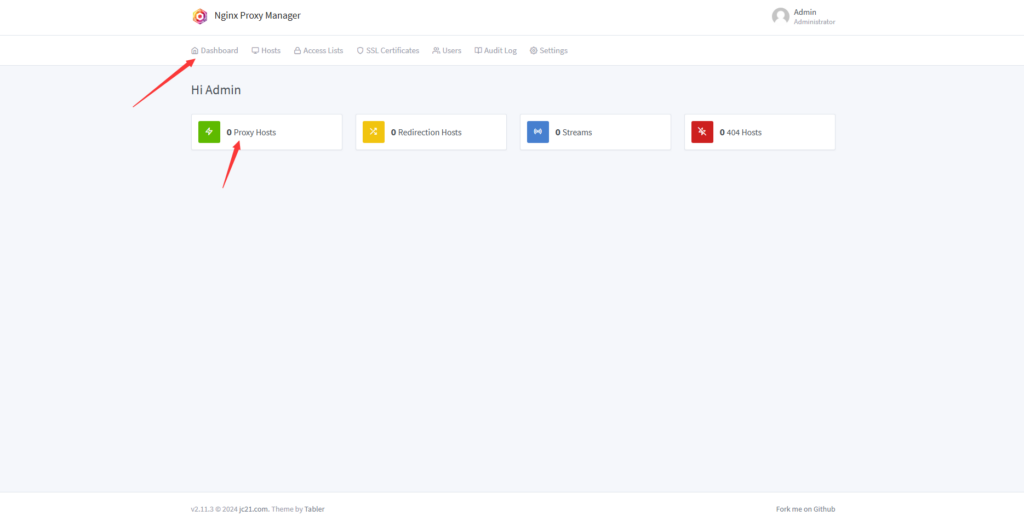
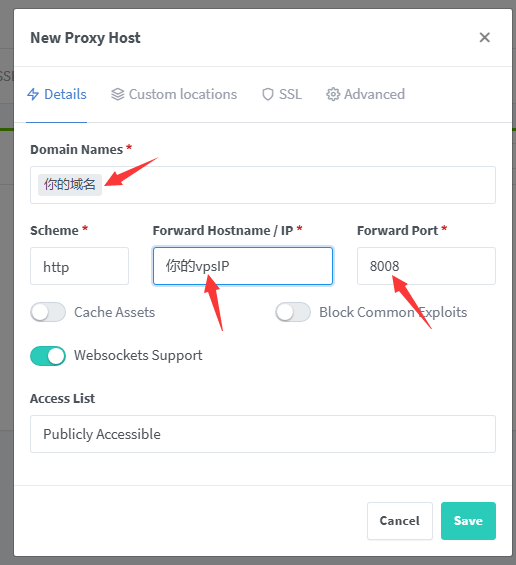
添加域名与网址
添加ssl证书
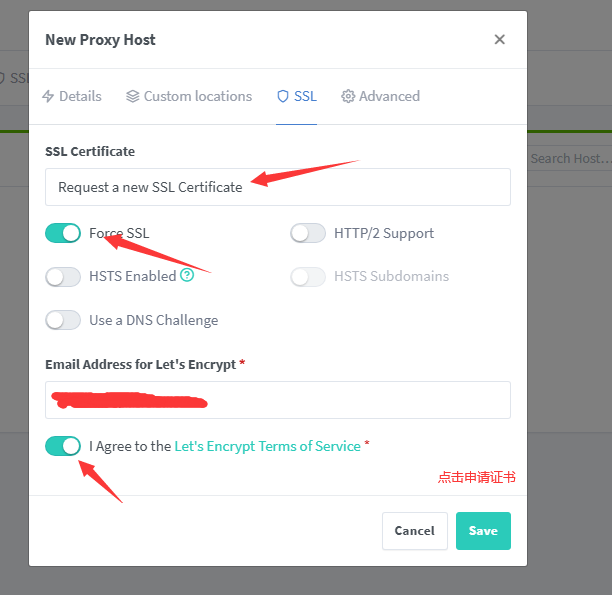
打开网页输入网址
- 你创建以一个二级域名一个为前端一个为后端前端与nginx和github必须一致
例如你创建了:abc.123.com与abcd.123.com - 上图nginx你添加的域名为abc.123.com那你在github添加的网址也必须是http://abc.123.com:8008
- 点击登录,登录到后台添加后台地址abcd.123.com
然后回到nginx申请证书
在登陆到github修改
- https://abc.123.com
最后登录到cloudflare把abc.123.com的小黄云打开代理
切记添加到后端的地址abcd.123.com不要打开小黄鱼,会导致无法获取最新信息
声明:
本文用到的所有工具都是在github开源,都可在github查询到,如果你有更好安装方法,本文章仅供参考多一个尝试选择。
总结:
为什么要进行这么复杂的操作是因为我有时在安装哪吒面板的时候一直会导致github无法登录或提示没有权限,通过询问外加搜索都无法找到原因,因为有人也遇到这样的问题,本文章是通过其他站长发布的安装说明总结归纳,同时也为自己以后安装提供参考,如果你有其他问题也可查看哪吒官网的文档进行阅读,无论是增加电报通知,微信通知,内网穿透,DDNS,官网文档都有说明,如果你有其他问题也可通过下方邮箱与我联系。